
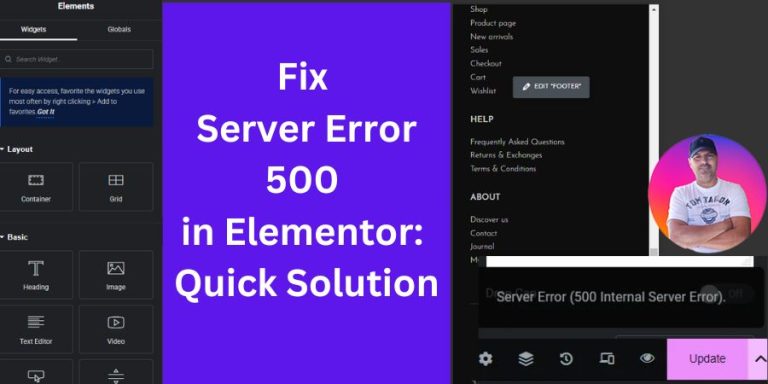
Comprender Servidor Error 500 in Elementor
Visión general de Servidor Error 500
Servidor Error 500, often referred to as the “Internal Servidor Error,” is one of the most ambiguous yet common errors that WordPress users encounter, especially when using page builders like Elementor. This error signifies that something has gone wrong on the servidor side, but it doesn’t pinpoint what. Users might find themselves unable to save changes to their pages, which can be incredibly frustrating.
Common Causes of Servidor Error 500
Comprender las posibles razones detrás de este error puede agilizar el proceso de resolución de problemas. A continuación, se indican algunas causas comunes:
- Incompatible Complementos o Themes: Often, a conflicting complemento or outdated tema can disrupt the functioning of your website.
- Exceder el límite de memoria de PHP:Cuando su sitio intenta utilizar más memoria que la asignada, puede ocurrir este error.
- Archivo .htaccess dañado: If your .htaccess file is damaged, it can lead to servidor errors.
- Servidor Configuration Issues:A veces, el alojamiento servidor may have misconfigurations that lead to such errors.
Identifying the root cause is the first step to resolving Servidor Error 500 effectively. If you’ve ever encountered this problem, you’re not alone, and with the right approach, you can certainly find a solution.
Troubleshooting Steps for Fixing Servidor Error 500
When faced with a Servidor Error 500 while using ElementorExisten varios pasos de solución de problemas que los usuarios pueden seguir para resolver el problema de manera eficaz. A continuación, se muestran algunos métodos comprobados que pueden ayudar a que su sitio vuelva a funcionar correctamente.
Claro Elementor Cache
Uno de los primeros pasos a seguir es limpiar el Elementor Caché. Los datos almacenados en caché a veces pueden causar conflictos. A continuación, se explica cómo:
- Navegar a Elementor > Tools in your WordPress dashboard.
- Haga clic en los botones “Regenerar CSS” y “Sincronizar biblioteca”.
- Limpia la memoria caché de tu navegador por si acaso.
A menudo, esto restaura la funcionalidad y puede marcar una diferencia significativa.
Deactivating Complementos y Themes
If clearing the cache doesn’t resolve the issue, the next step is to check for conflicts with complementos o temas:
- Temporarily deactivate all complementos except Elementor.
- If the error disappears, reactivate each complemento one by one to find the culprit.
- Consider switching to a default WordPress tema to rule out tema-related issues.
Este método es efectivo ya que permite identificar rápidamente la causa del error.
Comprobación del límite de memoria de PHP
Another common cause of Servidor Error 500 is an insufficient PHP memory limit. To check and increase this limit:
- Acceda al archivo wp-config.php de su sitio a través de FTP.
- Añade la línea:
define('WP_MEMORY_LIMIT', '256M');
Aumentar el límite de memoria puede evitar fallas debido al agotamiento de recursos, lo que permite Elementor para funcionar sin problemas.
Taking these steps can often help you pinpoint and resolve the Servidor Error 500. Each method builds on the previous one, ensuring a thorough approach to troubleshooting. Keep moving forward; the solution is often just around the corner!
Advanced Solutions for Resolving Servidor Error 500
Having tried the basic troubleshooting steps, it’s time to delve into some advanced solutions that can help fix the persistent Servidor Error 500 in ElementorEstos métodos son cruciales para los usuarios que aún tienen que lidiar con este problema.
Modificar el archivo .htaccess
The .htaccess file controls how your servidor communicates with browsers. If it’s corrupted, you may encounter a Servidor Error 500. To fix this:
- Acceda a su sitio a través de FTP y localice el archivo .htaccess.
- Cree una copia de seguridad antes de realizar cualquier cambio.
- Replace the contents with the default WordPress .htaccess code, which typically includes:
# BEGIN WordPress<IfModule mod_rewrite.c>
RewriteEngine activado
ReescrituraBase /
Regla de reescritura ^index.php$ – [L]
RewriteCond %{NOMBRE_DE_ARCHIVO_DE_SOLICITUD} !-f
RewriteCond %{NOMBRE_DE_ARCHIVO_DE_SOLICITUD} !-d
Regla de reescritura . /index.php [L]
</IfModule>
# END WordPress
A menudo, esto puede restaurar la funcionalidad si el problema radica allí.
Ajuste de permisos de archivos
Otra posible solución tiene que ver con los permisos de archivos. Los permisos incorrectos pueden provocar errores de acceso. A continuación, se ofrece una guía:
- Utilice un cliente FTP para comprobar los permisos.
- Asegúrese de que las carpetas estén configuradas en 755 y los archivos en 644.
Adjusting permissions appropriately can eliminate permission-related Servidor Error 500 problems.
Updating WordPress and Elementor Versiones
Por último, mantener todo actualizado puede evitar problemas de compatibilidad. Siga estos pasos:
- Make sure you’re running the latest version of WordPress and Elementor.
- Regularly update all your complementos y temas to their latest versions.
Las funciones modernas y las correcciones de errores pueden mejorar la compatibilidad, haciendo que su sitio sea más estable y menos propenso a errores.
Utilizing these advanced solutions can provide a more comprehensive approach to resolving Servidor Error 500. Each step plays a critical role in diagnosing and fixing possible sources of the problem, helping you regain control over your Elementor ambiente.
Buscando ayuda y apoyo adicional
Despite the best efforts in troubleshooting, you may find that Servidor Error 500 persists, necessitating help beyond personal fixes. Reaching out to external support resources can be invaluable in these situations.
Extendiendo la mano a Alojamiento Proveedor
Su alojamiento El proveedor juega un papel fundamental en la funcionalidad de su sitio web. Si encuentra problemas persistentes, no dude en comunicarse con ellos:
- Explique el error, incluidos los pasos de solución de problemas que haya realizado.
- Ask if there are servidor-side issues or if the servidor logs indicate the problem’s source.
Mayoría alojamiento Los proveedores cuentan con equipos de soporte técnico equipados para investigar problemas que están fuera de su control.
Consultante Elementor Foros de soporte
Para obtener ayuda más específica, ElementorLos foros de soporte oficiales de pueden ser un tesoro de información:
- Busque casos similares; es probable que alguien más haya enfrentado el mismo problema.
- Publique su pregunta, incluyendo detalles específicos sobre su error.
ElementorLa comunidad de es conocida por ser útil, y tanto los expertos como otros usuarios pueden aportar información o soluciones valiosas.
By utilizing these resources, you can enhance your chances of resolving Servidor Error 500 efficiently. These extra layers of support often help to shed light on problems you might not have considered, paving the way for a smoother experience with Elementor.
Conclusión y consejos finales
Resolving a Servidor Error 500 in Elementor Puede parecer un desafío, pero si se toman las medidas adecuadas, es posible manejarlo. Repasemos los pasos clave para recordar qué acciones se pueden tomar.
Resumen de los pasos clave
- Claro Elementor Cache:Comience por borrar su caché para eliminar los conflictos almacenados.
- Deactivate Complementos y Themes:Aísle los problemas desactivándolos uno a la vez.
- Comprobar el límite de memoria de PHP:Auméntalo si es necesario para permitir un funcionamiento más suave.
- Modificar el archivo .htaccess y ajustar los permisos del archivo: These technical tweaks often resolve servidor issues.
- Busque ayuda:No dude en ponerse en contacto con su alojamiento proveedor o consultar Elementor foros de soporte para obtener orientación adicional.
Proactive Measures to Prevent Servidor Error 500
To keep the Servidor Error 500 at bay in the future, consider taking these proactive measures:
- Regularmente update your WordPress y Elementor along with all complementos y temas.
- Crear copias de seguridad con frecuencia, para que pueda restaurar su sitio si surgen problemas.
- Supervise el rendimiento de su sitio web para detectar posibles problemas de forma temprana.
Si se mantiene alerta y sigue estas prácticas recomendadas, se preparará para el éxito en el mantenimiento de una dieta saludable. Elementor Medio ambiente. Estar preparado ayudará a garantizar que el proceso creativo en su sitio web fluya sin problemas y sin interrupciones frustrantes.