Comprendre Serveur Error 500 in Elementor
Vue d'ensemble Serveur Error 500
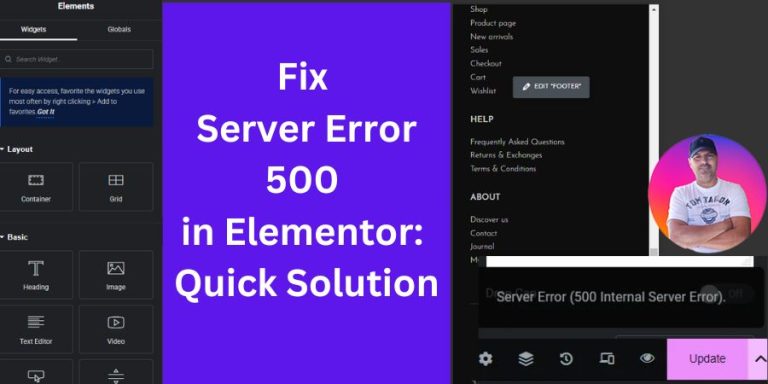
Serveur Error 500, often referred to as the “Internal Serveur Error,” is one of the most ambiguous yet common errors that WordPress users encounter, especially when using page builders like Elementor. This error signifies that something has gone wrong on the serveur side, but it doesn’t pinpoint what. Users might find themselves unable to save changes to their pages, which can be incredibly frustrating.
Common Causes of Serveur Error 500
Comprendre les raisons potentielles de cette erreur peut simplifier le processus de dépannage. Voici quelques causes courantes :
- Incompatible Plugins ou Thèmes: Often, a conflicting plugin or outdated thème can disrupt the functioning of your website.
- Dépassement de la limite de mémoire PHP:Lorsque votre site tente d'utiliser plus de mémoire que celle allouée, cette erreur peut se produire.
- Fichier .htaccess corrompu: If your .htaccess file is damaged, it can lead to serveur errors.
- Serveur Configuration Issues:Parfois, le l'hébergement serveur may have misconfigurations that lead to such errors.
Identifying the root cause is the first step to resolving Serveur Error 500 effectively. If you’ve ever encountered this problem, you’re not alone, and with the right approach, you can certainly find a solution.
Troubleshooting Steps for Fixing Serveur Error 500
When faced with a Serveur Error 500 while using Elementor, il existe plusieurs étapes de dépannage que les utilisateurs peuvent suivre pour résoudre le problème efficacement. Voici quelques méthodes éprouvées qui peuvent vous aider à remettre votre site sur les rails.
Clairière Elementor Cache
L’une des premières mesures à prendre est de nettoyer le Elementor cache. Les données mises en cache peuvent parfois provoquer des conflits. Voici comment :
- Accéder à Elementor > Tools in your WordPress dashboard.
- Cliquez sur les boutons « Régénérer le CSS » et « Synchroniser la bibliothèque ».
- Videz le cache de votre navigateur pour faire bonne mesure.
Cela restaure souvent la fonctionnalité et peut faire une différence significative.
Deactivating Plugins et Thèmes
If clearing the cache doesn’t resolve the issue, the next step is to check for conflicts with plugins ou thèmes:
- Temporarily deactivate all plugins except Elementor.
- If the error disappears, reactivate each plugin one by one to find the culprit.
- Consider switching to a default WordPress thème to rule out thème-related issues.
Cette méthode est efficace : elle permet de déterminer rapidement la cause de l’erreur.
Vérification de la limite de mémoire PHP
Another common cause of Serveur Error 500 is an insufficient PHP memory limit. To check and increase this limit:
- Accédez au fichier wp-config.php de votre site via FTP.
- Ajoutez la ligne :
définir('WP_MEMORY_LIMIT', '256M');
L'augmentation de la limite de mémoire peut empêcher les pannes dues à l'épuisement des ressources, ce qui permet Elementor pour fonctionner sans problème.
Taking these steps can often help you pinpoint and resolve the Serveur Error 500. Each method builds on the previous one, ensuring a thorough approach to troubleshooting. Keep moving forward; the solution is often just around the corner!
Advanced Solutions for Resolving Serveur Error 500
Having tried the basic troubleshooting steps, it’s time to delve into some advanced solutions that can help fix the persistent Serveur Error 500 in ElementorCes méthodes sont cruciales pour les utilisateurs qui se trouvent encore confrontés à ce problème.
Modification du fichier .htaccess
The .htaccess file controls how your serveur communicates with browsers. If it’s corrupted, you may encounter a Serveur Error 500. To fix this:
- Accédez à votre site via FTP et localisez le fichier .htaccess.
- Créez une sauvegarde avant d’effectuer des modifications.
- Replace the contents with the default WordPress .htaccess code, which typically includes:
# BEGIN WordPress<IfModule mod_rewrite.c>
Moteur de réécriture activé
Réécrire la base /
Règle de réécriture ^index.php$ – [L]
RéécritureCond %{REQUEST_FILENAME} !-f
RéécritureCond %{REQUEST_FILENAME} !-d
Règle de réécriture . /index.php [L]
</IfModule>
# END WordPress
Cela peut souvent restaurer la fonctionnalité si le problème réside là.
Ajuster les autorisations des fichiers
Une autre solution possible consiste à modifier les autorisations de fichiers. Des autorisations incorrectes peuvent entraîner des erreurs d'accès. Voici un conseil :
- Utilisez un client FTP pour vérifier les autorisations.
- Assurez-vous que les dossiers sont définis sur 755 et les fichiers sur 644.
Adjusting permissions appropriately can eliminate permission-related Serveur Error 500 problems.
Updating WordPress and Elementor Versions
Enfin, garder tout à jour peut éviter les problèmes de compatibilité. Suivez ces étapes :
- Make sure you’re running the latest version of WordPress and Elementor.
- Regularly update all your plugins et thèmes to their latest versions.
Les fonctionnalités modernes et les corrections de bugs peuvent améliorer la compatibilité, rendant votre site plus stable et moins sujet aux erreurs.
Utilizing these advanced solutions can provide a more comprehensive approach to resolving Serveur Error 500. Each step plays a critical role in diagnosing and fixing possible sources of the problem, helping you regain control over your Elementor environnement.
À la recherche d'aide et de soutien supplémentaires
Despite the best efforts in troubleshooting, you may find that Serveur Error 500 persists, necessitating help beyond personal fixes. Reaching out to external support resources can be invaluable in these situations.
Tendre la main à Hébergement Fournisseur
Votre l'hébergement Le fournisseur joue un rôle essentiel dans le fonctionnement de votre site Web. Si vous rencontrez des problèmes persistants, n'hésitez pas à les contacter :
- Expliquez l’erreur, y compris les étapes de dépannage que vous avez suivies.
- Ask if there are serveur-side issues or if the serveur logs indicate the problem’s source.
La plupart l'hébergement les fournisseurs disposent d'équipes de support technique équipées pour enquêter sur les problèmes qui échappent à votre contrôle.
Consultant Elementor Forums de soutien
Pour une aide plus ciblée, ElementorLes forums d'assistance officiels peuvent être une mine d'informations :
- Recherchez des cas similaires ; il y a de fortes chances que quelqu'un d'autre ait été confronté au même problème.
- Postez votre question, en incluant des détails spécifiques sur votre erreur.
ElementorLa communauté de est connue pour être serviable, et les experts et les autres utilisateurs peuvent fournir des informations ou des solutions précieuses.
By utilizing these resources, you can enhance your chances of resolving Serveur Error 500 efficiently. These extra layers of support often help to shed light on problems you might not have considered, paving the way for a smoother experience with Elementor.
Conclusion et conseils finaux
Resolving a Serveur Error 500 in Elementor Cela peut sembler difficile, mais avec les bonnes mesures, c'est gérable. Récapitulons les étapes clés pour vous aider à vous souvenir des mesures à prendre.
Récapitulatif des étapes clés
- Clair Elementor Cache:Commencez par vider votre cache pour éliminer les conflits stockés.
- Deactivate Plugins et Thèmes:Isolez les problèmes en les désactivant un par un.
- Vérifiez la limite de mémoire PHP:Augmentez-le si nécessaire pour permettre un fonctionnement plus fluide.
- Modifier le fichier .htaccess et ajuster les autorisations du fichier: These technical tweaks often resolve serveur issues.
- Demandez de l'aide: N'hésitez pas à contacter votre l'hébergement fournisseur ou consulter Elementor Forums d'assistance pour des conseils supplémentaires.
Proactive Measures to Prevent Serveur Error 500
To keep the Serveur Error 500 at bay in the future, consider taking these proactive measures:
- Régulièrement update your WordPress et Elementor along with all plugins et thèmes.
- Créer sauvegardes fréquemment, afin que vous puissiez restaurer votre site si des problèmes surviennent.
- Surveillez les performances de votre site Web pour détecter rapidement les problèmes potentiels.
En restant vigilant et en suivant ces meilleures pratiques, vous vous préparerez à réussir à maintenir une santé optimale. Elementor environnement. Rester préparé contribuera à garantir que le processus créatif de votre site Web se déroule sans heurts et sans interruptions frustrantes.