Verstehen Server Fehler 500 in Elementor
Überblick über Server Fehler 500
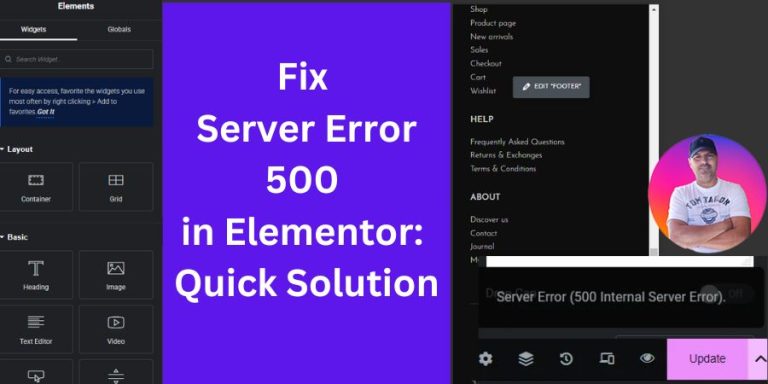
Server Fehler 500, oft auch als “Interner“ bezeichnet Server ”Fehler“ ist einer der mehrdeutigsten und zugleich häufigsten Fehler, auf die WordPress-Nutzer stoßen, insbesondere bei der Verwendung von Page-Buildern wie Elementor. Dieser Fehler bedeutet, dass auf der Server Seite, aber es wird nicht genau angegeben, worum es sich handelt. Nutzer könnten feststellen, dass sie Änderungen an ihren Seiten nicht speichern können, was unglaublich frustrierend sein kann.
Häufige Ursachen für Server Fehler 500
Wenn Sie die möglichen Gründe für diesen Fehler kennen, können Sie die Fehlersuche vereinfachen. Hier sind einige häufige Ursachen:
- Inkompatibel Plugins oder Themen: Oftmals führt ein Konflikt Plugin oder veraltet Thema kann den Betrieb Ihrer Website beeinträchtigen.
- Überschreitung des PHP-Speicherlimits: Wenn Ihre Website versucht, mehr Speicher als zugewiesen zu verwenden, kann dieser Fehler auftreten.
- Beschädigte .htaccess-Datei: Wenn Ihre .htaccess-Datei beschädigt ist, kann dies dazu führen, dass Server Fehler.
- Server Konfigurationsprobleme: Manchmal ist die Hosting Server können Fehlkonfigurationen enthalten, die zu solchen Fehlern führen.
Die Ermittlung der Grundursache ist der erste Schritt zur Lösung des Problems. Server Im Grunde genommen ein Fehler 500. Wenn Sie schon einmal auf dieses Problem gestoßen sind, sind Sie nicht allein, und mit der richtigen Herangehensweise können Sie sicherlich eine Lösung finden.
Schritte zur Fehlerbehebung Server Fehler 500
Wenn man mit einer Server Fehler 500 bei der Verwendung von Elementorgibt es mehrere Schritte zur Fehlerbehebung, die die Benutzer unternehmen können, um das Problem wirksam zu beheben. Hier sind einige bewährte Methoden, mit denen Sie Ihre Website wieder in Gang bringen können.
Löschen von Elementor Cache
Einer der ersten Schritte besteht darin, die Elementor Cache. Zwischengespeicherte Daten können manchmal zu Konflikten führen. So geht's:
- Navigieren Sie zu Elementor > Tools in Ihrem WordPress-Dashboard.
- Klicken Sie auf die Schaltflächen "CSS neu generieren" und "Bibliothek synchronisieren".
- Löschen Sie sicherheitshalber Ihren Browser-Cache.
Dies stellt häufig die Funktionalität wieder her und kann einen erheblichen Unterschied ausmachen.
Deaktivieren Plugins und Themen
Falls das Leeren des Caches das Problem nicht behebt, besteht der nächste Schritt darin, auf Konflikte mit Plugins oder Themen:
- Alle vorübergehend deaktivieren Plugins außer Elementor.
- Wenn der Fehler nicht mehr auftritt, aktivieren Sie nacheinander Plugin einen nach dem anderen, um den Schuldigen zu finden.
- Erwägen Sie einen Wechsel zu einer Standard-WordPress-Installation Thema um auszuschließen Thema-bezogene Probleme.
Diese Methode ist effektiv; sie ermöglicht es Ihnen, die Fehlerursache schnell zu finden.
Überprüfung des PHP-Speicherlimits
Eine weitere häufige Ursache für Server Fehler 500 liegt an einer zu geringen PHP-Speichergrenze. So können Sie diese Grenze überprüfen und erhöhen:
- Greifen Sie per FTP auf die Datei wp-config.php Ihrer Website zu.
- Fügen Sie die Zeile hinzu:
define('WP_MEMORY_LIMIT', '256M');
Die Erhöhung des Speicherlimits kann Abstürze aufgrund von Ressourcenerschöpfung verhindern und ermöglicht Elementor reibungslos zu funktionieren.
Wenn Sie diese Schritte befolgen, können Sie das Problem oft genau lokalisieren und beheben. Server Fehler 500. Jede Methode baut auf der vorherigen auf und gewährleistet so einen gründlichen Ansatz bei der Fehlerbehebung. Machen Sie weiter – die Lösung ist oft schon zum Greifen nah!
Fortgeschrittene Lösungen zur Behebung von Problemen Server Fehler 500
Nachdem Sie die grundlegenden Schritte zur Fehlerbehebung ausprobiert haben, ist es an der Zeit, sich mit einigen fortgeschrittenen Lösungen zu befassen, die bei der Behebung des anhaltenden Problems helfen können. Server Fehler 500 in Elementor. Diese Methoden sind für Nutzer, die sich noch mit diesem Thema auseinandersetzen, von entscheidender Bedeutung.
Ändern der .htaccess-Datei
Die .htaccess-Datei steuert, wie Ihre Server kommuniziert mit Browsern. Wenn diese Datei beschädigt ist, kann es zu einem Server Fehler 500. So beheben Sie das Problem:
- Greifen Sie über FTP auf Ihre Website zu und suchen Sie die .htaccess-Datei.
- Erstellen Sie eine Sicherungskopie, bevor Sie irgendwelche Änderungen vornehmen.
- Ersetzen Sie den Inhalt durch den Standard-Code für die WordPress-Datei „.htaccess“, der in der Regel Folgendes enthält:
# BEGIN WordPress<IfModule mod_rewrite.c>
RewriteEngine Ein
RewriteBase /
RewriteRule ^index.php$ - [L]
RewriteCond %{REQUEST_FILENAME} !-f
RewriteCond %{REQUEST_FILENAME} !-d
RewriteRule . /index.php [L]
</IfModule>
# ENDE WordPress
Dadurch kann die Funktionalität oft wiederhergestellt werden, wenn das Problem dort liegt.
Anpassen der Dateiberechtigungen
Eine weitere mögliche Lösung betrifft die Dateiberechtigungen. Falsche Berechtigungen können zu Zugriffsfehlern führen. Hier ist ein Leitfaden:
- Verwenden Sie einen FTP-Client, um die Berechtigungen zu überprüfen.
- Stellen Sie sicher, dass die Ordner auf 755 und die Dateien auf 644 eingestellt sind.
Durch eine angemessene Anpassung der Berechtigungen lassen sich berechtigungsbezogene Probleme beseitigen Server Probleme mit dem Fehler 500.
WordPress aktualisieren und Elementor Versionen
Und schließlich können Kompatibilitätsprobleme vermieden werden, wenn alles auf dem neuesten Stand gehalten wird. Befolgen Sie diese Schritte:
- Stellen Sie sicher, dass Sie die neueste Version von WordPress verwenden, und Elementor.
- Aktualisiere regelmäßig alle deine Plugins und Themen auf die neuesten Versionen.
Moderne Funktionen und Fehlerbehebungen können die Kompatibilität verbessern, so dass Ihre Website stabiler und weniger fehleranfällig wird.
Der Einsatz dieser fortschrittlichen Lösungen kann einen umfassenderen Ansatz zur Lösung von Problemen bieten Server Fehler 500. Jeder Schritt spielt eine entscheidende Rolle bei der Diagnose und Behebung möglicher Ursachen des Problems und hilft Ihnen dabei, die Kontrolle über Ihr Elementor Umwelt.
Suche nach zusätzlicher Hilfe und Unterstützung
Trotz aller Bemühungen bei der Fehlerbehebung kann es vorkommen, dass Server Der Fehler 500 tritt weiterhin auf, sodass Hilfe über eigene Maßnahmen hinaus erforderlich ist. In solchen Situationen kann es von unschätzbarem Wert sein, sich an externe Support-Anbieter zu wenden.
Erreichen von Hosting Anbieter
Ihr Hosting Provider spielt eine entscheidende Rolle für die Funktionalität Ihrer Website. Zögern Sie nicht, sich bei anhaltenden Problemen an ihn zu wenden:
- Erläutern Sie den Fehler, einschließlich aller Schritte, die Sie zur Fehlerbehebung unternommen haben.
- Fragen Sie, ob es Server-Nebenprobleme oder ob die Server Die Protokolle geben Aufschluss über die Ursache des Problems.
Die meisten Hosting Die Anbieter verfügen über technische Support-Teams, die in der Lage sind, Probleme zu untersuchen, die sich Ihrer Kontrolle entziehen.
Beratung Elementor Support-Foren
Für gezieltere Hilfe, ElementorDie offiziellen Support-Foren können eine Fundgrube für Informationen sein:
- Suchen Sie nach ähnlichen Fällen; die Chancen stehen gut, dass jemand anderes mit demselben Problem konfrontiert wurde.
- Stellen Sie Ihre Frage und machen Sie genaue Angaben zu Ihrem Fehler.
ElementorDie Community ist für ihre Hilfsbereitschaft bekannt, und sowohl Experten als auch andere Nutzer können wertvolle Einblicke oder Lösungen liefern.
Durch die Nutzung dieser Ressourcen können Sie Ihre Chancen auf eine Lösung erhöhen Server Fehler 500 effizient beheben. Diese zusätzlichen Support-Ebenen tragen oft dazu bei, Probleme aufzudecken, die Sie vielleicht nicht bedacht haben, und ebnen so den Weg für eine reibungslosere Erfahrung mit Elementor.
Schlussfolgerung und letzte Tipps
Lösen eines Server Fehler 500 in Elementor kann sich schwierig anfühlen, aber mit den richtigen Schritten ist es machbar. Lassen Sie uns die wichtigsten Schritte zusammenfassen, damit Sie nicht vergessen, welche Maßnahmen ergriffen werden können.
Rekapitulation der wichtigsten Schritte
- Klar Elementor Cache: Leeren Sie zunächst Ihren Cache, um gespeicherte Konflikte zu beseitigen.
- Deaktivieren Plugins und Themen: Isolieren Sie Probleme, indem Sie sie nacheinander deaktivieren.
- PHP-Speicherlimit prüfen: Erhöhen Sie ihn gegebenenfalls, um einen reibungsloseren Betrieb zu ermöglichen.
- Ändern der .htaccess-Datei und Anpassen der Dateiberechtigungen: Diese technischen Anpassungen beheben oft Server Probleme.
- Hilfe in Anspruch nehmen: Zögern Sie nicht, sich an Ihren Hosting Anbieter oder Berater Elementor Support-Foren für zusätzliche Beratung.
Vorbeugende Maßnahmen zur Verhinderung Server Fehler 500
Um die Server Um Fehler 500 in Zukunft zu vermeiden, sollten Sie folgende vorbeugende Maßnahmen in Betracht ziehen:
- Regelmäßig Aktualisieren Sie Ihr WordPress und Elementor zusammen mit allen Plugins und Themen.
- erstellen. Backups häufig, damit Sie Ihre Website bei Problemen wiederherstellen können.
- Überwachen Sie die Leistung Ihrer Website, um mögliche Probleme frühzeitig zu erkennen.
Wenn Sie wachsam bleiben und diese bewährten Verfahren befolgen, können Sie erfolgreich ein gesundes Leben führen. Elementor Umgebung. Wenn Sie gut vorbereitet sind, können Sie sicherstellen, dass der kreative Prozess auf Ihrer Website reibungslos und ohne frustrierende Unterbrechungen abläuft.