Эта страница может содержать партнерские ссылки. Если вы совершите покупку по этим ссылкам, я могу получить комиссионные без каких-либо дополнительных затрат для вас.
Как создавать анимированные видеоролики с объяснениями FlexClip
Анимированные объясняющие видео - это эффективный способ донести идеи, продемонстрировать продукты или объяснить концепции в веселой и увлекательной манере. Создание таких видео стало значительно проще благодаря таким инструментам, как FlexClip, онлайн-платформа для создания видео. В этой статье вы узнаете, как создать собственное анимированное объясняющее видео, используя FlexClip.
Шаг 1: Зарегистрируйтесь или войдите в систему
Для начала посетите сайт. Веб-сайт FlexClip Войдите в свой аккаунт или создайте новый. -платформа предлагает различные тарифные планы, включая бесплатный вариант для начала работы.
Шаг 2: Выберите шаблон
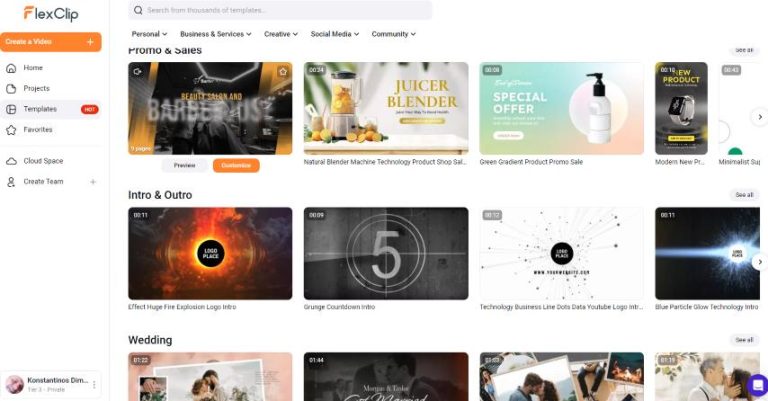
Войдя в систему, перейдите в раздел шаблонов. FlexClip offers a variety of pre-designed animated video templates tailored for explainer videos. Browse through the options and select one that resonates with your message or theme. This will save you time and provide inspiration for your project.
Шаг 3: Настройте свое видео
После выбора шаблона настало время его настроить:
- текст: Дважды щелкните по существующим текстовым полям, чтобы изменить их содержимое. Убедитесь, что ваши сообщения ясны и лаконичны.
- Цвета и шрифты: Настройте цвета и шрифты в соответствии с вашим брендом.FlexClip позволяет легко настраивать элементы дизайна.
- Изображения и видео: Загружайте собственные медиафайлы или выбирайте из FlexClipобширную библиотеку стоковых изображений и клипов.
- Анимация: Выбирайте различные анимации и переходы, которые улучшат сюжет вашего видео.
Шаг 4: Добавьте закадровый голос и музыку
Чтобы сделать ваше объяснительное видео более впечатляющим, подумайте о том, чтобы добавить закадровый голос или фоновую музыку:
- Голос за кадром: Вы можете записать свой собственный голос прямо в FlexClip или загрузить предварительно записанный файл.
- Музыка: FlexClip предоставляет подборку бесплатной музыки, которую вы можете использовать в своих проектах. Убедитесь, что музыка соответствует тону вашего видео.
Шаг 5: Предварительный просмотр и тонкая настройка
После того как вы добавили все элементы, очень важно предварительно просмотреть ваше видео. Проверьте, нет ли тайминга, переходов или текста, которые могут нуждаться в корректировке. Убедитесь в том, что ваше сообщение плавно и легко воспринимается.
Шаг 6: Экспортируйте и делитесь
Когда вы будете довольны своим видео, нажмите на кнопку экспорта. FlexClip Позволяет выбрать разрешение и формат видео перед загрузкой. После экспорта вы можете легко поделиться своим анимированным объясняющим видео в социальных сетях, на своем сайте или по электронной почте.
Заключение
Создание анимированных объясняющих видеороликов с помощью FlexClip может упростить вашу коммуникацию и эффективно вовлечь аудиторию. Следуя этим шагам, вы сможете создавать высококачественные видеоролики, которые будут четко передавать ваше сообщение и при этом визуально привлекательны. Не стесняйтесь изучать возможности, которые FlexClip предлагает раскрыть свой творческий потенциал.
Чтобы узнать больше фактов и изучить набор доступных инструментов, нажмите, чтобы узнать больше об этом удивительном инструменте для создания видео: FlexClip A.I..