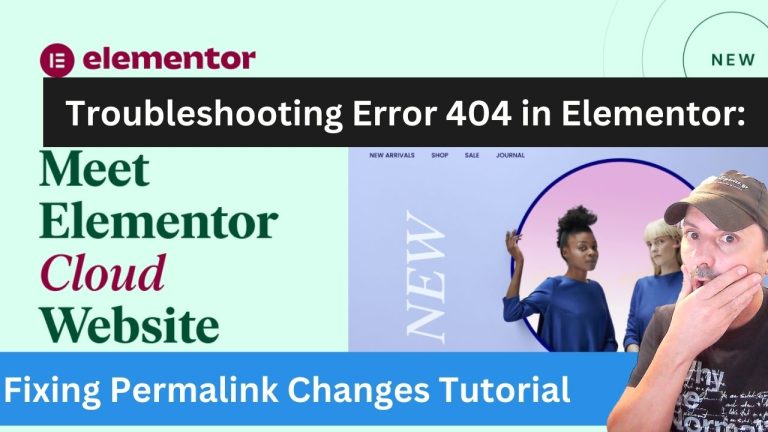
Errores 404 tras cambiar los enlaces permanentes en WordPress

elementor 404 error

Esta página puede contener enlaces de afiliados. Si usted compra a través de estos enlaces, puedo ganar una comisión sin costo adicional para usted.

🕒 1 minutos 21 segundos | 👁️ 1717 | 👤 1711 visits | 📊 100%

Cambiar la estructura de enlaces permanentes en WordPress es una tarea común, pero a veces puede provocar errores 404 inesperados. Si has actualizado recientemente tus permalinks y ahora te encuentras bloqueado en la administración o recibiendo páginas de "página no encontrada", no entres en pánico - es probable que se trate de una solución sencilla.

Lo primero que hay que comprobar después de cambiar los enlaces permanentes es el archivo .htaccess. WordPress escribe reglas de reescritura en este archivo para asignar enlaces permanentes bonitos a consultas de URL reales. Si se corrompe, puede causar 404s. Intenta renombrar .htaccess temporalmente para descartarlo.

También te conviene comprobar que mod_rewrite esté activado en tu servidor si se utilizan enlaces permanentes «bonitos». Algunos alojamiento planes lo tienen desactivado por defecto. Compruébalo con tu proveedor o actívala tú mismo si tienes acceso.

Actualiza las reglas de reescritura para asegurarte de que las nuevas asignaciones de enlaces permanentes se guarden correctamente. Para ello, ve a Ajustes > Enlaces permanentes y vuelve a hacer clic en “Guardar cambios”. De lo contrario, la caché complementos o es posible que el caché del navegador siga utilizando asignaciones antiguas.

Si antes se usaban permalinks personalizados, los restos de esas reglas podrían entrar en conflicto.Intenta cambiar a la estructura por defecto, y luego volver atrás para ver si se resuelven los problemas. Es posible que tenga que eliminar las reglas de reescritura relacionadas en otros lugares también.

No te olvides de comprobar complementos – sobre todo el SEO o el almacenamiento en caché complementos. Es posible que también haya que actualizarlos para que sean compatibles con la nueva estructura de enlaces permanentes. Desactivar el problema complementos de forma temporal, a modo de prueba.

Tras resolver algunos problemas con el archivo .htaccess, servidor configuraciones, reglas de vaciado y complementos, deberías poder resolver cualquier problema de error 404 derivado de los cambios en los enlaces permanentes de WordPress.


Foto de Konstantinos Almpanidis

Konstantinos Almpanidis

Konstantinos es especialista en marketing digital, desarrollador web, proveedor de alojamiento web y crítico de herramientas de IA, con experiencia práctica en WordPress, herramientas de negocio online, plataformas de automatización y rendimiento de sitios web. A través de «AI Tool Detective», prueba y analiza herramientas digitales desde la perspectiva de un usuario real, centrándose en la usabilidad real, la relación calidad-precio, las características, las limitaciones y el potencial empresarial.

Su objetivo es ayudar a los lectores a ahorrar tiempo, evitar elegir mal el software y descubrir herramientas que puedan mejorar de verdad sus sitios web, su estrategia de marketing, su productividad y su trayectoria hacia la obtención de ingresos en línea. Cada reseña se redacta centrándose claramente en el uso práctico, en observaciones sinceras y en consejos útiles para principiantes, creadores, autónomos y propietarios de pequeñas empresas.

Colocaciones destacadas

Sobre mí

Soy un freelance polifacético con un don para evaluar y revisar aplicaciones y herramientas de IA. Con pasión por la tecnología y ojo crítico, me especializo en evaluar la funcionalidad, usabilidad y rendimiento general de una amplia gama de aplicaciones y soluciones de inteligencia artificial.

Entradas recientes

Herramientas de I.A. Filtro y etiquetas

Sígueme en Facebook

Formulario del boletín de noticias (correo para nuevos mensajes)

Suscríbase a nuestro boletín

Inscríbete en el siguiente formulario para recibir las últimas noticias y promociones de mi blog


Respeto tu privacidad y nunca te enviaré spam. Puede darse de baja cuando lo desee. 

Introduzca su dirección de correo electrónico y haga clic en el botón
a continuación para configurar su cuenta ahora:

Formulario de suscripción (MLGS MyLeadsGen)
small_c_popup.png

Suscríbase a nuestros boletines

Manténgase informado sobre las nuevas herramientas de inteligencia artificial, consejos de marketing y actualizaciones.

Formulario de suscripción Footer y PopUP

Te enviaré una actualización a tu buzón de correo electrónico cuando añada una nueva entrada a mi blog. Puede darse de baja en cualquier momento.

Crear aplicaciones con IA sin necesidad de programación Empezar a crear GRATIS