
Als ich mit meinem Blog und meinen Social-Media-Seiten anfing, wurde mir schnell klar, dass ich auffällige Grafiken und Anzeigen brauche, um Aufmerksamkeit zu erregen und meine Botschaft visuell zu vermitteln. Da ich jedoch keinerlei Erfahrung oder Fähigkeiten im Bereich Design habe, erschien mir die Idee, eine Grafikdesign-Software zu erlernen, entmutigend.
Damals entdeckte ich Canva – an online graphic design tool that is incredibly easy to use, even for design newbies like myself. With hundreds of professional templates and millions of stock Fotos, fonts, icons and graphics at my fingertips, I was able to create polished looking ads and social posts without any prior training.
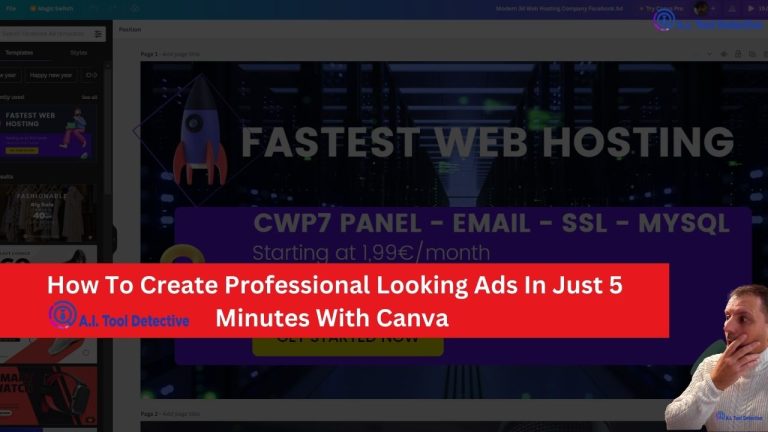
Um zu testen, wie schnell und einfach Canva ist, habe ich beschlossen, eine Anzeige von Grund auf in weniger als 5 Minuten zu erstellen. Hier ist eine Schritt-für-Schritt-Anleitung für den Prozess:
- Wählen Sie eine Vorlage
Der erste Schritt besteht darin, eine Vorlage auszuwählen. Canva bietet Vorlagen für alles, von Beiträgen in sozialen Medien und Blogs bis hin zu Flyern, Präsentationen und vielem mehr. Ich habe mich für eine der speziell für Facebook entworfenen Anzeigenvorlagen entschieden. - Anpassen von Text und Farben
Canva ist es einfach, Textfelder per Drag & Drop auf die Vorlage zu ziehen. Ich fügte meine Überschrift und den Call-to-Action-Text hinzu. Danach konnte ich Farben, Schriftarten, Größe und Stil mit wenigen Klicks ändern, um die Vorlage an die Ästhetik meiner Marke anzupassen. - Medien hinzufügen
Canva has a huge selection of stock Fotos, videos and illustrations to choose from. I found the perfect image to represent my ad and dropped it into the designated area on the template. - Layout anpassen
Kleinere Änderungen wie das Anpassen der Größe von Feldern, das Verschieben von Elementen und das Anpassen von Abständen waren in Sekundenschnelle erledigt. Die Layout-Funktionen in Canva Das heißt, ich musste nicht pixelgenau sein - das hat es automatisch für mich getan. - Herunterladen & Teilen
In weniger als 5 Minuten hatte ich eine professionell aussehende Anzeige, die ich veröffentlichen konnte. Ich lud sie herunter und stellte sie auf Facebook ein. Die Reaktion war erstaunlich! Die Leute kommentierten, wie gut sie aussah.
Entwürfe erstellen mit Canva nimmt Ihnen die Kopfschmerzen aus dem Grafikdesign. Ganz gleich, ob Sie Social Posts, Flyer, Präsentationen oder andere visuelle Inhalte erstellen, Canva ermöglicht es Ihnen, wie ein Profi auszusehen - selbst wenn Sie ein Design-Anfänger sind. Es hat den Prozess so sehr vereinfacht, dass jeder in wenigen Minuten hochwertige, anpassbare Designs erstellen kann. Wenn Sie Ihr visuelles Spiel verbessern möchten, ohne sich stundenlang mit Design-Software auseinandersetzen zu müssen, Canva ist auf jeden Fall einen Blick wert.