
Pictoire’La nouvelle interface de prévisualisation : une édition plus rapide, un meilleur contrôle et un flux vidéo plus fluide
La réussite d’un montage vidéo se joue souvent dans les “ petits détails ” : ces ajustements infimes de rythme, ces décisions de coupe prises à la volée, le moment où l’on se rend compte qu’une scène a besoin de deux secondes supplémentaires pour faire son effet, ou l’instant où l’on remarque qu’un texte superposé encombre le cadre. Ce sont ces détails qui font la différence entre une vidéo qui semble “ correcte ” et une vidéo soignée, réfléchie et agréable à regarder.
C’est pourquoi les outils de prévisualisation revêtent une telle importance. Dans un flux de travail vidéo moderne — en particulier lorsqu’il est axé sur la rapidité —, la qualité de la prévisualisation n’est pas un simple atout. C’est le moment où vous évaluez le rythme, testez la structure et repérez les problèmes avant l’exportation. Lorsque la prévisualisation est trop petite, lente ou déconnectée de vos montages, vous finissez par avancer à tâtons. Et cela entraîne des réexportations, une perte de temps et des vidéos qui ne répondent pas tout à fait aux attentes.
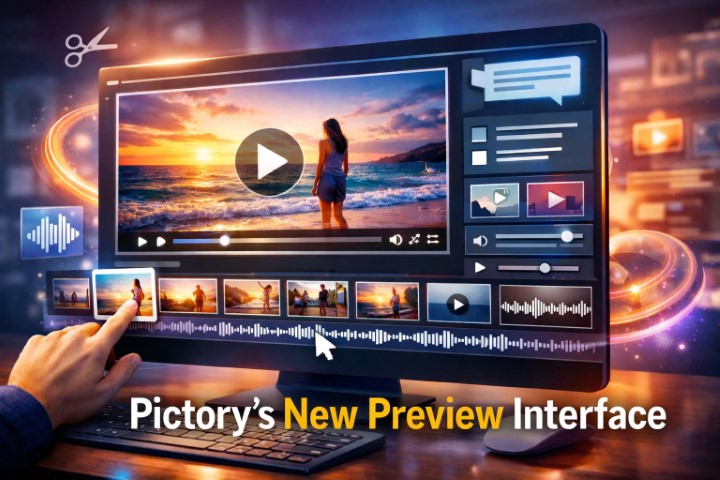
Pictoire’La nouvelle interface de prévisualisation de [nom de l'application] s'attaque directement à ces points faibles. Grâce à une prévisualisation vidéo plus grande et plus rapide intégrée à l'éditeur, ainsi qu'à une timeline visuelle affichant des vignettes des scènes, vous disposez d'un moyen plus intuitif de façonner votre vidéo. Vous pouvez accéder à n’importe quelle scène en un clic, vous positionner à la seconde près et voir les modifications en temps réel à mesure que vous modifiez le texte, les éléments visuels et l’audio.
Dans cet article, nous allons passer en revue les nouveautés, expliquer leur importance et vous montrer comment tirer parti de la nouvelle version d’aperçu pour peaufiner le rythme, la fluidité et la structure de votre vidéo avant de la générer et de la télécharger.
Pourquoi « Aperçu » est le véritable espace de travail d'édition
La plupart des gens pensent que le montage consiste principalement à couper des séquences, à choisir des images et à ajouter une bande-son. En réalité, ce ne sont là que les éléments de base. Le véritable montage intervient lorsque l'on visionne la vidéo et que l'on prend des décisions :
Le « hook » d'ouverture est-il assez percutant ?
Est-ce que la partie centrale traîne en longueur ?
Les transitions entre les scènes vous semblent-elles naturelles ou saccadées ?
La voix off est-elle parfaitement synchronisée avec le texte à l'écran ?
Les sous-titres s'affichent-ils au bon moment et restent-ils à l'écran suffisamment longtemps pour pouvoir les lire ?
Est-ce que la musique monte en puissance au mauvais moment ?
Y a-t-il un décalage visuel entre ce que dit la voix off et ce que voient les téléspectateurs ?
Ce ne sont pas des décisions que l'on peut prendre en toute fiabilité en se contentant d'examiner les champs de texte ou les listes de scènes. Il faut regarder la vidéo — et cette expérience de visionnage doit se dérouler sans aucun accroc.
Lorsque la prévisualisation est lente ou peu pratique, les créateurs ont tendance à adopter l'une des deux approches suivantes :
Ils exportent trop tôt, juste pour voir à quoi ça ressemble, puis reviennent corriger les problèmes après coup.
Ils se contentent d'un résultat “ assez bon ” car ils trouvent que les itérations coûtent trop cher.
Ces deux approches prennent du temps. La première implique une perte de temps due aux exportations et corrections répétées. La seconde entraîne une perte de temps indirecte, car une vidéo dont les résultats ne sont pas à la hauteur doit souvent être remplacée, retravaillée ou re-tournée par la suite.
Une interface de prévisualisation performante modifie votre façon de travailler. Elle vous incite à itérer, à peaufiner et à améliorer vos créations, car cela se fait rapidement.
C'est là la valeur fondamentale de Pictoire’La nouvelle fonctionnalité d’aperçu : elle facilite l’affinage.
Nouveautés dans Pictoire’Interface d’aperçu de
Pictoire’Cette mise à jour apporte deux améliorations majeures qui fonctionnent de concert :
Un panneau de prévisualisation vidéo plus grand et plus rapide, intégré directement à l'éditeur
Une chronologie visuelle avec des vignettes de scènes sur lesquelles vous pouvez cliquer pour y accéder instantanément
Il ne s'agit pas simplement d'une amélioration esthétique. Cela modifie la façon dont vous naviguez dans votre projet et la rapidité avec laquelle vous pouvez tester vos choix créatifs.
Voici ce que vous pouvez faire avec la nouvelle interface :
Affichez la lecture de votre vidéo dans un panneau de prévisualisation plus grand
Utilisez la chronologie interactive pour accéder à n'importe quelle scène en cliquant sur sa vignette
Modifiez le texte, les éléments visuels et l'audio tout en visualisant instantanément les résultats en temps réel
Examinons chacune de ces fonctionnalités et ce qu'elles permettent concrètement.
Un volet d’aperçu plus grand : visionnez la vidéo telle que votre public la verra
Une petite fenêtre de prévisualisation vous oblige à plisser les yeux pour distinguer des détails que les spectateurs remarqueront immanquablement : la lisibilité du texte, son alignement, l'espacement, l'équilibre entre les superpositions et les éléments visuels d'arrière-plan, ainsi que l'impression d'encombrement visuel que peut donner la scène. Si vous effectuez le montage sur un ordinateur portable, une prévisualisation trop restreinte peut vous empêcher d'évaluer correctement le rendu de la vidéo sur les appareils de visionnage courants.
Grâce à un volet d'aperçu plus grand, vous pouvez prendre de meilleures décisions plus rapidement.
Pourquoi la taille est importante pour le texte et les légendes
Les superpositions de texte et les légendes comptent parmi les causes les plus courantes de “ regrets après exportation ”. Des éléments qui semblent acceptables à première vue peuvent s'avérer inadaptés dans des conditions de visionnage réelles :
Les lignes de texte se coupent de manière inattendue
Les mots sont trop près des bords
L'épaisseur de la police semble trop fine sur certains arrière-plans
Le texte reste à l'écran trop brièvement pour permettre une lecture confortable
Les légendes entrent en concurrence avec d'autres éléments à l'écran
Un aperçu agrandi vous aide à repérer ces problèmes dès le début. Il est ainsi plus facile de remarquer quand la mise en page semble trop chargée ou lorsque la hiérarchie des informations n'est pas claire.
Pourquoi la taille est importante pour la clarté visuelle
Le même principe s'applique aux images et aux clips vidéo. Sur un aperçu plus petit, vous risquez de ne pas remarquer que :
Un visage est légèrement décentré
Un détail essentiel a été omis
Le sujet est masqué par une superposition
Le clip d'arrière-plan est trop chargé pour le message que l'on souhaite faire passer
Une transition semble brusque parce que le mouvement change trop brusquement
Lorsque vous pouvez réellement voir clairement votre contenu, vous perdez moins de temps à douter de vous-même et vous effectuez vos modifications avec davantage d'assurance.
Pourquoi la vitesse est tout aussi importante que la taille
Un aperçu plus grand n'est utile que s'il s'adapte automatiquement à la taille de l'écran. Lorsque la lecture est saccadée ou que la mise à jour prend trop de temps, on perd le fil de ses pensées, et le montage devient une expérience saccadée.
L“” aperçu plus grand et plus rapide intégré directement dans l’éditeur » est particulièrement utile, car il réduit la barrière mentale entre le moment où l’on repère un problème et celui où on le corrige. Vous repérez un problème de rythme, vous l’ajustez et vous constatez immédiatement l’amélioration, sans délai important.
C'est ce genre de boucle de rétroaction très réactive qui donne à le montage toute sa fluidité.
Une chronologie visuelle avec des vignettes de scènes : naviguez comme un monteur vidéo, et non comme si vous utilisiez un tableur
L'un des atouts majeurs de cette mise à jour est la chronologie visuelle qui affiche des miniatures des scènes. Ce changement peut sembler anodin, mais il révolutionne la navigation.
Si vous avez déjà essayé de retrouver un passage précis d'une vidéo en faisant défiler une liste de scènes accompagnées de légendes, vous savez à quel point il est facile de s'y perdre. Les vignettes servent de repères visuels. Elles vous permettent de reconnaître instantanément les scènes grâce aux images, sans avoir à vous souvenir du numéro de scène correspondant à chaque passage.
Accédez à n'importe quelle scène en un seul clic
C'est le genre de fonctionnalité que l'on apprécie le plus lorsqu'on effectue des révisions itératives, surtout lorsqu'on travaille sur des vidéos assez longues.
Au lieu de chercher la bonne scène, vous pouvez :
Parcourez les vignettes
Cliquez sur la scène qui vous intéresse
Atterris-y immédiatement
Cela se traduit par des corrections plus rapides, un processus de révision plus fluide et moins de frustration lors de l'apport de modifications.
Une meilleure façon de vérifier la structure
Une chronologie sous forme de vignettes ne sert pas seulement à passer d'un moment à l'autre. Elle vous offre également une vue d'ensemble de la structure. Vous pouvez ainsi avoir une vue d'ensemble de la vidéo et répondre rapidement à des questions telles que :
Avez-vous l'impression que les éléments visuels sont répétitifs ?
Y a-t-il suffisamment de variété d'une scène à l'autre ?
La vidéo commence-t-elle par une image percutante ?
La partie centrale a-t-elle du dynamisme ou donne-t-elle l'impression d'être “ à plat ” d'un point de vue visuel ?
Y a-t-il trop d'images qui se ressemblent les unes à la suite des autres ?
C'est ce genre de clarté à grande échelle qui vous aide à améliorer la fluidité générale et à maintenir l'intérêt des spectateurs.
Accédez à la seconde exacte que vous souhaitez
Souvent, les modifications ne consistent pas à changer une scène dans son intégralité, mais à modifier un instant précis au sein de celle-ci. Par exemple, la voix off prononce une réplique clé à 00:07, et vous souhaitez que le texte à l’écran apparaisse exactement à ce moment-là. Ou bien vous souhaitez qu’une image s’attarde un demi-temps de plus, car le spectateur a besoin de temps pour l’assimiler.
La nouvelle fonctionnalité de prévisualisation permet de se positionner plus facilement à la seconde près. Cette précision est essentielle, car le rythme d'un film repose sur une succession de petits choix de synchronisation.
Lorsque vous parvenez à régler la synchronisation avec précision, vous pouvez :
Harmoniser les images et la narration de manière plus naturelle
Le texte indique les moments clés afin de faciliter la compréhension
Adaptez la durée des scènes pour maintenir le rythme
Évitez les silences gênants ou les moments précipités
En bref : vous pouvez créer des vidéos qui donnent l'impression d'avoir été réalisées de manière délibérée, et non pas par hasard.
Édition en temps réel : visualisez vos modifications instantanément
Le troisième avantage majeur réside dans les mises à jour en temps réel lors de l'édition du texte, des éléments visuels et du son. Ce retour d'information immédiat transforme votre façon de travailler.
Au lieu d'effectuer une série de modifications puis de vérifier plus tard si elles ont fonctionné, vous pouvez les ajuster et les évaluer au fur et à mesure.
Édition de texte en temps réel pour améliorer la lisibilité et mettre l'accent sur certains éléments
Le texte est l'un des éléments les plus faciles à modifier, mais c'est aussi l'un de ceux pour lesquels on peut le plus facilement se tromper lorsqu'on ne voit pas immédiatement le résultat. L'aperçu en temps réel vous aide à peaufiner votre travail :
Sauts de ligne et espacement
Longueur du texte à l'écran
À quelle vitesse les spectateurs peuvent-ils le lire à une vitesse de lecture normale ?
Si les mots mis en évidence sont visuellement bien visibles
Cohérence stylistique d'une scène à l'autre
Cela s'avère particulièrement utile pour les vidéos créées à partir de scripts, d'articles de blog ou de textes marketing, où le texte à l'écran doit souvent être condensé pour plus de clarté.
Montage visuel en temps réel pour assurer la continuité
C'est la continuité visuelle qui permet d'éviter qu'une vidéo ne donne une impression de décousu. Lorsque vous remplacez un extrait ou une image, vous devez vous assurer qu'il s'intègre bien :
Est-ce que cela correspond au ton des scènes voisines ?
Le mouvement est-il trop intense par rapport au reste de la vidéo ?
Est-ce que cela correspond à ce que dit réellement la narration ?
La palette de couleurs jure-t-elle ?
Le sujet est-il cadré de la même manière d'une scène à l'autre ?
Grâce aux mises à jour en temps réel, vous pouvez vérifier ces informations instantanément, plutôt que de constater des incohérences après l'exportation.
Réglages audio en temps réel pour une fluidité optimale
C'est souvent au niveau du son que les vidéos donnent l'impression d'être “ presque parfaites ”, mais pas tout à fait abouties. Une transition peut paraître brusque, la musique peut couvrir la voix, ou le rythme peut sembler décalé.
Le fait de pouvoir effectuer des modifications audio et d'entendre immédiatement leur effet sur la vidéo vous permet de :
Trouver le bon équilibre entre la voix off et la musique de fond
Repérer les silences gênants
Synchroniser les repères sonores avec les changements visuels
Veillez à ce que les transitions soient fluides et non saccadées
Même de légères améliorations au niveau du son peuvent considérablement rehausser la qualité perçue d'une vidéo.
Comment la nouvelle interface d'aperçu permet de gagner du temps
Le gain de temps lors du montage ne tient pas uniquement à une lecture plus rapide. Il résulte également d'une réduction du nombre d'actions répétitives, d'exportations et de moments où il faut “ revenir en arrière ”.
Voici quelques-unes des façons les plus courantes dont la nouvelle version de l'aperçu permet d'éviter les efforts inutiles.
Moins d'exportations, juste pour vérifier la vidéo
Si l'aperçu n'est pas fiable, les utilisateurs exportent leur travail prématurément pour le tester. Or, l'exportation prend du temps et perturbe le rythme de travail. Lorsque l'aperçu est fluide et précis, vous pouvez peaufiner votre travail en toute confiance directement dans l'éditeur.
Cela se traduit par une réduction du nombre de cycles de génération et de téléchargement, et par une progression plus importante dans le travail d'édition à chaque session.
Des corrections plus rapides pendant la révision
Un processus de montage classique consiste à visionner la vidéo, à repérer les problèmes, puis à rechercher les séquences qui doivent être modifiées. La timeline visuelle permet d'accélérer ce processus :
Problème lié à l'avis
Cliquez sur la vignette de la scène
Corriger
Continuer la révision
Au lieu de perdre votre élan, vous restez dans un cycle de montage serré.
Des améliorations plus faciles à mettre en œuvre, sans avoir à se livrer à des conjectures
Les problèmes de rythme sont souvent subtils. Une scène peut durer une seconde de trop, mais cette seconde peut donner l'impression que la vidéo traîne en longueur. À l'inverse, une scène clé peut être trop courte, ce qui donne l'impression que le message est expédié.
La possibilité de se déplacer à la seconde près et de voir les modifications s’afficher en temps réel permet d’éviter les approximations. Vous pouvez effectuer rapidement des micro-ajustements jusqu’à ce que la vidéo vous semble parfaite.
Comment utiliser la nouvelle interface d'aperçu pour améliorer le rythme, la fluidité et la structure
Les fonctionnalités n'ont de valeur que si vous les utilisez de manière ciblée. Voici quelques conseils pratiques pour tirer parti des nouveaux outils de prévisualisation et rendre vos vidéos plus percutantes.
1) Commencez par une “ passe de structure ”
Avant de vous perdre dans les détails, utilisez la chronologie sous forme de vignettes pour avoir une vue d’ensemble.
Regardez la vidéo une fois en vous fixant un objectif simple : évaluer la structure.
Posez-vous la question suivante :
Les 5 à 10 premières secondes permettent-elles de présenter clairement le sujet et de capter l'attention ?
Est-ce que chaque scène enchaîne naturellement avec la suivante ?
Y a-t-il une progression claire au milieu, ou a-t-on l'impression qu'il s'agit de moments sans lien entre eux ?
La fin apporte-t-elle une conclusion claire, avec un message à retenir ou une étape suivante ?
Pendant que vous regardez la vidéo, utilisez les vignettes pour revenir rapidement aux passages qui vous semblent moins réussis. Il ne s'agit pas encore de rechercher la perfection, mais de vous assurer que la vidéo présente un fil conducteur cohérent.
2) Effectuez une “ lecture de rythme ” axée sur la durée des scènes
Regardez à nouveau la vidéo en vous concentrant uniquement sur le rythme.
Vous devez repérer les moments où l'attention risque de baisser :
Des scènes qui restent en mémoire une fois le message passé
Des scènes enchaînées à un rythme effréné qui donnent le vertige
Passages où le rythme devient monotone
Utilisez la fonction permettant de se déplacer à la seconde près pour ajuster avec précision la durée des scènes. L'objectif est de donner à la vidéo une impression de dynamisme.
Une règle empirique utile : si vous vous surprenez à attendre la prochaine idée, c'est que la scène est trop longue. Si vous avez du mal à suivre ou à comprendre, c'est qu'elle est trop courte.
3) Effectuez une “ vérification de lisibilité ” du texte affiché à l'écran
Grâce à la fenêtre d'aperçu agrandie, évaluez le texte tel que le spectateur le perçoit, à la vitesse de lecture normale.
Recherchez :
Un texte trop dense
Superpositions qui recouvrent des éléments visuels importants
Mise en forme incohérente d'une scène à l'autre
Les sous-titres qui s'affichent trop tard ou disparaissent trop tôt
Scènes où le texte se confond avec l'arrière-plan
Effectuez ensuite les ajustements nécessaires et constatez immédiatement la différence. C'est là que l'aperçu en temps réel prend tout son sens, car vous pouvez apporter de légères modifications et vérifier le résultat instantanément.
4) Effectuez une “ vérification de la continuité ” pour garantir la cohérence visuelle
La cohérence visuelle ne signifie pas que tout doit être identique. Cela signifie que la vidéo donne l'impression de former un tout cohérent, plutôt qu'un diaporama de styles disparates.
Utilisez la chronologie des vignettes pour repérer des tendances :
Trop d'images similaires à la suite
Changements brusques de ton (du sérieux au ludique, sans transition)
Des extraits qui semblent de moins bonne qualité que les autres
Changements brusques de luminosité ou de température de couleur
Cliquez directement sur les scènes qui vous semblent importantes et peaufinez-les.
5) Effectuez une “ vérification audio ” avec un casque
Enfin, concentrez-vous sur le son : le rythme de la voix off, le niveau sonore de la musique et les transitions.
Grâce aux mises à jour en temps réel, vous pouvez apporter des modifications et en constater immédiatement les améliorations.
À écouter :
La musique couvre les dialogues
Silences gênants
Des transitions audio qui semblent brusques
Une voix off qui ne correspond pas à l'énergie des images
De petites retouches à cet endroit suffisent souvent à donner un aspect “ soigné et professionnel ” que les spectateurs remarquent, même s'ils ne savent pas vraiment pourquoi.
Qui tire le plus grand bénéfice de cette mise à jour ?
L'interface de prévisualisation mise à jour facilite le montage vidéo pour tout le monde, mais elle s'avère particulièrement utile pour certaines catégories d'utilisateurs.
Créateurs publiant régulièrement du contenu
Que vous créiez des vidéos chaque semaine ou chaque jour, le gain de temps s'accumule rapidement. Un flux de travail plus rapide et plus visuel vous permet de publier régulièrement sans compromettre la qualité.
Professionnels du marketing et chefs d'entreprise
Lorsque vous créez des publicités, des présentations de produits ou du contenu pour les réseaux sociaux, le rythme et la clarté ont une incidence directe sur les performances. Un processus de prévisualisation plus fluide vous aide à peaufiner vos messages avant l'exportation.
Enseignants et formateurs
Les vidéos pédagogiques reposent sur la compréhension. La possibilité d'ajuster avec précision la synchronisation du texte, l'alignement des éléments visuels et l'enchaînement des scènes rend les cours plus faciles à suivre.
Équipes collaborant aux révisions
Lorsqu'un utilisateur demande des modifications telles que “ raccourcir la scène 4 ” ou “ mettre à jour le texte vers le milieu ”, une miniature de la timeline et une navigation rapide facilitent la prise en compte précise de ces remarques.
Une vision plus large : pourquoi l'amélioration des interfaces est essentielle dans la création vidéo assistée par l'IA
Des outils tels que Pictoire sont axés sur la rapidité : transformer efficacement des scripts en vidéos, réduire la charge de travail liée au montage manuel et rendre la création vidéo accessible à un plus grand nombre de personnes. Mais la rapidité ne se limite pas à la génération. Elle concerne également l'itération.
Dans la pratique, les vidéos sont rarement parfaites dès le premier essai. On réalise un premier montage, on le visionne, on l'affine, puis on le peaufine. La prévisualisation est au cœur de cette phase d'affinage.
Une interface de prévisualisation plus grande, plus rapide et plus intuitive transforme l'expérience de montage, qui passe d'une “ tâche technique ” à un “ processus créatif ”. Au lieu de vous débattre avec la navigation et les ralentissements, vous pouvez vous concentrer sur les choix qui améliorent réellement la vidéo : le rythme, les accents, la structure et la clarté.
C'est là l'objectif réel de cette mise à jour : donner davantage de contrôle aux éditeurs tout en leur permettant de gagner du temps.
Conclusion : une méthode plus fluide pour peaufiner votre travail avant la génération et le téléchargement
Les meilleures vidéos ne sont pas forcément les meilleures dès la première ébauche. C’est grâce à un travail de peaufinage qu’elles deviennent exceptionnelles : de minuscules améliorations qui, cumulées, aboutissent à un résultat professionnel.
Pictoire’La nouvelle interface d’aperçu de […] prend en charge cette amélioration grâce à :
Un volet d'aperçu plus grand qui permet d'évaluer plus facilement les détails
Une chronologie visuelle avec des vignettes de scènes cliquables permettant une navigation instantanée
Mises à jour en temps réel pendant l'édition du texte, des éléments visuels et de l'audio, pour vous permettre d'affiner rapidement votre travail
Ensemble, ces modifications vous permettent de définir plus facilement le rythme, la fluidité et la structure de votre vidéo avant de la générer et de la télécharger. Vous évitez ainsi les mauvaises surprises après l'exportation, réduisez les pertes de temps et avez davantage l'assurance que ce que vous publiez est la meilleure version possible de votre contenu.
Si vous êtes du genre à privilégier la rapidité sans pour autant négliger la qualité, cette mise à jour vous permettra de ne plus avoir l'impression de “ vous adapter à un outil ”, mais plutôt de monter une vidéo tout simplement : de manière claire, rapide et maîtrisée.